
Admin Panel
Daftar Isi
- Pendahuluan
- Persyaratan Sistem
- Login
- Dashboard
- Header
- SideBar
- Manajemen Buku
- Manajemen Anggota
- Manajemen Transaksi
- Profil
- Reset Password
- Logout
- Troubleshooting
- FAQ
Pendahuluan
Booktify adalah sistem manajemen perpustakaan modern berbasis desktop yang dirancang untuk mempermudah tugas pengelola perpustakaan (Admin Perpustakaan, Super Admin, dan Petugas). Aplikasi ini memberikan kendali penuh terhadap seluruh operasional perpustakaan, meliputi pengelolaan katalog buku, penambahan stok eksemplar, manajemen data anggota, pemindaian otomatis kartu anggota via RFID, pemindaian QR Code eksemplar buku, pencatatan transaksi peminjaman dan pengembalian buku, perhitungan denda otomatis, pencetakan struk transaksi berbasis PDF, hingga pengunduhan laporan operasional berformat Excel.
Persyaratan System
Berikut adalah persyaratan sistem yang diperlukan untuk menjalankan aplikasi Booktify Admin Panel:
- Sistem Operasi: Microsoft Windows (Windows 10 / Windows 11, 32-bit atau 64-bit).
- Koneksi Jaringan: Terhubung ke Jaringan Internet yang dapat mengakses server Booktify.
- Perangkat Pembaca RFID: Perangkat mikrokontroler ESP32 RFID Reader yang terhubung melalui port serial USB (Default:
COM3, Baudrate:115200bps). - Perangkat Scanner QR Code: Barcode / QR Code Scanner (USB / Serial) atau papan ketik untuk memasukkan kode QR eksemplar buku.
- Hak Akses Penyimpanan: Izin akses menulis (write permission) pada folder Documents komputer pengguna untuk penyimpanan berkas sesi (
booktify_session.json), struk transaksi PDF (struk_TRXxxxx.pdf), dan berkas laporan Excel (Laporan_Transaksi_...xlsx).
Login
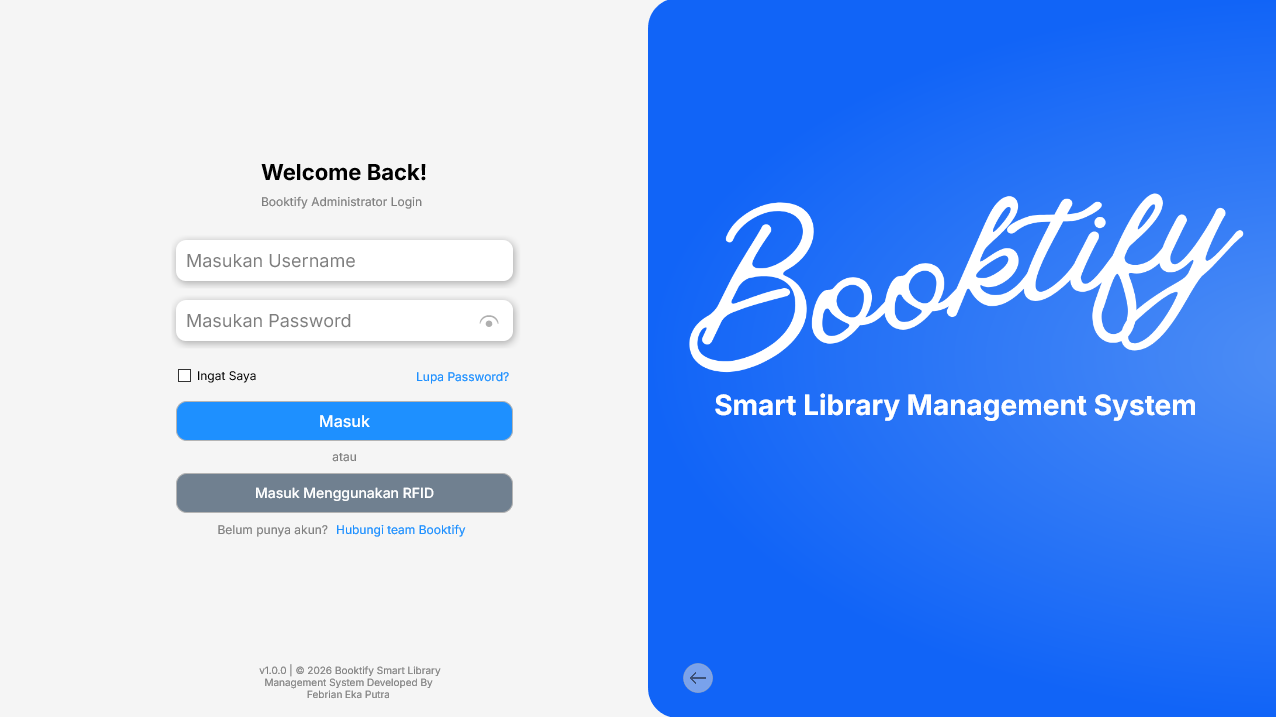
Halaman Login berfungsi sebagai gerbang autentikasi utama untuk memastikan hanya pengguna terotorisasi yang dapat mengakses Panel Admin.
Alur & Cara Penggunaan Login
A. Login Manual (Username & Password)
- Buka aplikasi Booktify. Pada tampilan awal, klik tombol Mulai.
- Masukkan nama pengguna Anda pada kolom Username.
- Masukkan kata sandi Anda pada kolom Password. Gunakan ikon mata jika ingin memastikan ketikan password sudah benar.
- (Opsional) Centang kotak Ingat Saya apabila Anda ingin sistem menyimpan sesi login secara otomatis pada komputer ini, sehingga Anda tidak perlu memasukkan username dan password kembali saat aplikasi dibuka di lain waktu.
- Klik tombol Login.
B. Login Menggunakan Kartu RFID Admin
- Pastikan perangkat pembaca RFID (ESP32) telah terhubung ke port USB komputer (
COM3). - Klik tombol Masuk Menggunakan RFID.
- Label tombol akan berubah menjadi Silahkan Tempel Kartu dan sistem membuka pemindaian kartu dengan batas waktu (timeout) selama 15 detik.
- Tempelkan kartu RFID Admin Anda pada alat pembaca RFID.
- Jika kartu RFID valid dan terdaftar, sistem akan langsung memproses masuk ke aplikasi.
- Catatan: Apabila ingin membatalkan proses scan sebelum batas waktu habis, klik kembali tombol tersebut. Sistem akan membatalkan pemindaian dengan pesan "Scan Kartu Admin dibatalkan."
Validasi & Pesan Informasi
- Gagal Koneksi RFID: Jika perangkat ESP32 belum terpasang atau port COM tidak tersedia, muncul pesan error: "Gagal terhubung ke ESP32! Pastikan kabel USB terpasang."
- RFID Timeout: Jika kartu tidak ditempelkan dalam 15 detik, pemindaian berhenti dan muncul pesan: "Waktu scan RFID habis. Silakan coba lagi."
- Kredensial / Kartu Tidak Valid: Jika username, password, atau UID kartu RFID tidak terdaftar/nonaktif, sistem menampilkan pesan error: "LOGIN GAGAL: [Pesan Kesalahan Server]".
- Role Tidak Dikenali: Jika akun tidak memiliki hak akses admin, sistem menampilkan pesan: "Role tidak dikenali: [Nama Role]".
Kondisi Berhasil
Apabila autentikasi berhasil, sistem menampilkan pesan dialog:
"Login berhasil! Selamat datang kembali, [Nama Pengguna]."
Pengguna akan secara otomatis diarahkan ke Dashboard utama sesuai dengan hak akses (Super Admin, Admin Perpustakaan, atau Petugas).
Dashboard
Dashboard memberikan ringkasan statistik operasional perpustakaan secara real-time dan komprehensif.
Tampilan & Menu Statistik
Dashboard dilengkapi dengan kartu-kartu indikator kinerja utama (Key Performance Indicators):
- Total Pengguna: Menampilkan jumlah keseluruhan akun pengguna yang terdaftar di dalam sistem.
- Total Anggota: Menampilkan total anggota perpustakaan yang terdaftar.
- Pengguna Aktif: Menampilkan jumlah akun pengguna yang saat ini berstatus aktif.
- Total Perpustakaan: Menampilkan jumlah unit perpustakaan yang terintegrasi.
- Perpustakaan Aktif: Menampilkan jumlah unit perpustakaan yang beroperasi aktif.
- Total Buku: Menampilkan total judul buku yang tersimpan dalam katalog perpustakaan.
- Peminjaman Aktif: Menampilkan jumlah transaksi peminjaman buku yang sedang berlangsung (buku masih dipinjam oleh anggota).
- Pembayaran Pending: Menampilkan indikator transaksi atau denda yang menunggu penyelesaian pembayaran.
- Pengembalian Hari Ini: Menampilkan jumlah buku yang berhasil dikembalikan oleh anggota pada hari ini.
- Peminjaman Hari Ini: Menampilkan jumlah transaksi peminjaman baru yang dicatat pada hari ini.
- Widget Grafik & Tabel Pemantauan: Menampilkan informasi Status Perpustakaan, Pertumbuhan Perpustakaan, Perpustakaan Terbaru, dan Pembayaran Terbaru.
Navigasi Dashboard
Dari halaman Dashboard, pengguna dapat berpindah ke seluruh fitur manajemen lainnya menggunakan bilah navigasi SideBar di sebelah kiri layar atau menu Header di bagian atas.
Header
Header terletak di bagian atas antarmuka aplikasi dan selalu menampilkan informasi identitas Admin yang sedang aktif.
Komponen & Informasi Header
- Foto Profil Avatar: Menampilkan foto profil Admin yang dimuat langsung dari server. Jika foto tidak tersedia, sistem menggunakan tampilan default.
- Sapaan Waktu & Motivasi Dinamis: Menampilkan sapaan yang disesuaikan secara otomatis dengan waktu lokal komputer:
- 05:00 - 10:59: "Selamat pagi, [Nama Depan]. [Pesan Motivasi]"
- 11:00 - 14:59: "Selamat siang, [Nama Depan]. [Pesan Motivasi]"
- 15:00 - 17:59: "Selamat sore, [Nama Depan]. [Pesan Motivasi]"
- 18:00 - 04:59: "Selamat malam, [Nama Depan]. [Pesan Motivasi]"
- Nama Admin & Menu Popup: Menampilkan nama lengkap Admin.
Fungsi Tombol Header
- Klik Nama Admin / Avatar: Membuka menu pop-up pilihan:
- Profil Admin: Berpindah ke halaman profil.
- Keluar / Logout: Memicu alur keluar dari aplikasi secara aman.
SideBar
SideBar adalah bilah navigasi vertikal di sisi kiri antarmuka yang memudahkan akses cepat antar-halaman. Menu yang sedang aktif ditandai dengan sorotan warna biru (DodgerBlue).
Daftar Tombol & Fungsi SideBar
- Home: Membuka halaman utama Dashboard Admin.
- Anggota: Membuka halaman Manajemen Anggota.
- Transaksi: Membuka halaman Manajemen Transaksi Peminjaman & Pengembalian.
- Buku: Membuka halaman Manajemen Buku & Eksemplar.
- Profil: Membuka halaman Profil Pengguna.
- Keluar: Menampilkan konfirmasi dialog untuk keluar (logout) dari sistem.
Manajemen Buku
Halaman Manajemen Buku digunakan untuk mengelola seluruh katalog buku, kategori, penerbit, penulis, serta stok eksemplar fisik buku di perpustakaan.
1. Melihat Daftar Buku
- Tujuan: Menampilkan seluruh katalog buku beserta detail informasi dan stok eksemplar yang tersedia.
- Langkah Penggunaan:
- Klik menu Buku pada SideBar.
- Data buku akan ditampilkan pada tabel utama (grid) yang memuat kolom:
- Judul Buku
- Penulis
- Penerbit
- Jumlah Stok Eksemplar
- Hasil: Admin dapat melihat seluruh daftar buku perpustakaan secara teratur.
2. Pencarian Buku
- Tujuan: Mempermudah pencarian buku tertentu secara cepat.
- Langkah Penggunaan:
- Ketik kata kunci pencarian pada kolom pencarian di bagian atas tabel.
- Tabel akan menyaring data secara instan berdasarkan pencocokan kata kunci pada Judul Buku, Nama Penulis, atau Nama Penerbit.
- Hasil: Tabel hanya menampilkan daftar buku yang sesuai dengan kata kunci pencarian.
3. Tambah Buku & Input ISBN
Prosedur penambahan buku dilengkapi dengan verifikasi nomor ISBN otomatis ke server.
-
Tujuan: Menambahkan stok eksemplar baru dari buku yang sudah ada atau mendaftarkan judul buku baru ke sistem.
-
Langkah Penggunaan:
- Klik tombol Tambah Buku.
- Muncul dialog modal masukan ISBN. Masukkan nomor ISBN buku pada kolom yang tersedia.
- Klik tombol Lanjut / Kirim. Sistem akan mengecek apakah nomor ISBN tersebut sudah pernah terdaftar di server.
A. Jika ISBN Sudah Terdaftar (Buku Eksis):
- Kondisi: Sistem mendeteksi bahwa buku sudah ada di database.
- Formulir Tambah Buku dibuka dalam mode Read-Only (hanya baca). Data Judul, Tahun Terbit, Kategori, Penerbit, Penulis, dan Cover Buku akan terisi otomatis.
- Label tombol utama berubah menjadi Tambah Eksemplar.
- Klik tombol Tambah Eksemplar untuk menambahkan 1 stok eksemplar fisik baru untuk buku tersebut.
B. Jika ISBN Belum Terdaftar (Buku Baru):
- Kondisi: Sistem mendeteksi bahwa buku ini merupakan judul baru.
- Formulir Tambah Buku dibuka dalam mode Input Aktif.
- Isikan informasi buku secara lengkap:
- Judul Buku: Ketik judul lengkap buku.
- Tahun Terbit: Masukkan tahun terbit buku.
- Kategori: Pilih kategori buku dari ComboBox.
- Penerbit: Pilih penerbit dari ComboBox.
- Penulis: Pilih satu atau lebih penulis dari ComboBox Penulis (penulis yang dipilih akan masuk ke dalam daftar penulis terpilih).
- Upload Cover Buku: Klik pada area bingkai gambar cover buku untuk membuka dialog pemilih berkas komputer. Pilih berkas gambar cover (
.jpg,.jpeg, atau.png).
- Label tombol utama menampilkan Simpan Buku Baru. Klik tombol tersebut untuk menyimpan data buku beserta eksemplar pertamanya.
-
Hasil: Stok eksemplar bertambah atau judul buku baru berhasil disimpan ke katalog perpustakaan.
-
Catatan: Jika kategori, penerbit, atau penulis belum ada di ComboBox pilihan, Admin dapat menambahkannya langsung tanpa menutup formulir.
4. Tambah Master Data Instan (Kategori, Penerbit, Penulis)
- Tujuan: Menambahkan master data Kategori, Penerbit, atau Penulis baru secara langsung dari formulir Tambah Buku.
- Langkah Penggunaan:
- Tambah Kategori Baru: Klik tombol
+di samping pilihan Kategori. Masukkan nama kategori baru pada pop-up yang muncul, lalu klik Simpan Kategori. - Tambah Penerbit Baru: Klik tombol
+di samping pilihan Penerbit. Masukkan nama penerbit baru, lalu klik Simpan Penerbit. - Tambah Penulis Baru: Klik tombol
+di samping pilihan Penulis. Masukkan nama penulis baru, lalu klik Simpan Penulis.
- Tambah Kategori Baru: Klik tombol
- Hasil: Master data baru berhasil disimpan dan ComboBox pilihan langsung diperbarui secara otomatis.
5. Multi-Select & Hapus Penulis
- Tujuan: Menghubungkan satu judul buku dengan lebih dari satu penulis.
- Langkah Penggunaan:
- Pilih penulis pertama pada ComboBox Penulis. Penulis akan muncul pada daftar di bawahnya.
- Pilih penulis kedua pada ComboBox Penulis untuk menambahkan penulis berikutnya.
- Apabila ingin membatalkan/menghapus salah satu penulis dari daftar, klik tombol silang (✕) di sebelah nama penulis tersebut.
- Hasil: Penulis buku dapat dikelola dengan fleksibel.
Manajemen Anggota
Halaman Manajemen Anggota digunakan untuk mengelola data keanggotaan perpustakaan, pencatatan UID RFID kartu anggota, serta pembaruan data dan status aktif keanggotaan.
1. Melihat Daftar & Detail Anggota
- Tujuan: Memantau seluruh anggota perpustakaan yang terdaftar dan melihat rincian informasi individu.
- Langkah Penggunaan:
- Klik menu Anggota pada SideBar.
- Tabel utama menampilkan daftar anggota dengan kolom: Nama, Telepon, Email, dan Status.
- Klik salah satu baris anggota pada tabel.
- Panel Detail Anggota di sebelah kanan akan menampilkan informasi lengkap anggota terpilih, meliputi: Foto Profil, Nama Lengkap, Kode UID RFID, Nomor Telepon, Email, Alamat Lengkap, dan Status Keanggotaan (aktif atau nonaktif).
- Hasil: Admin dapat melihat informasi anggota secara mendetail.
2. Pencarian Anggota
- Tujuan: Mencari data anggota secara spesifik.
- Langkah Penggunaan:
- Ketik kata kunci pada kolom pencarian di atas tabel anggota.
- Sistem menyaring daftar anggota secara real-time berdasarkan pencocokan pada Nama, Nomor Telepon, Email, Status, atau UID RFID.
- Hasil: Tabel menyajikan baris anggota yang sesuai dengan kriteria pencarian.
3. Tambah Anggota Baru
-
Tujuan: Mendaftarkan anggota baru ke dalam sistem perpustakaan, mengaitkan kartu RFID, dan mengunggah foto profil.
-
Langkah Penggunaan:
-
Klik tombol Tambah Anggota. Layar formulir pendaftaran anggota akan ditampilkan.
-
Masukkan Nama Lengkap anggota (wajib diisi).
-
Masukkan Nomor Telepon, Email, dan Alamat Lengkap.
-
Pilih Status Keanggotaan (aktif atau nonaktif).
-
Pengisian Kode RFID:
- Cara Otomatis (Scan Kartu): Klik tombol Scan RFID. Tombol akan berubah menjadi Silahkan Tempel Kartu dengan waktu tunggu 15 detik. Tempelkan kartu RFID anggota pada perangkat reader ESP32. Kode UID RFID yang terbaca akan terisi otomatis pada kolom UID RFID.
- Cara Manual: Ketik kode UID RFID secara manual pada kolom RFID apabila pemindaian tidak digunakan.
-
Unggah Foto Profil: Klik pada bingkai foto profil anggota untuk membuka dialog pemilih berkas komputer. Pilih berkas foto (
.jpg,.jpeg, atau.png). -
Klik tombol Simpan Data Anggota.
-
-
Hasil: Anggota baru berhasil terdaftar di dalam sistem dan kartu RFID siap digunakan untuk transaksi.
-
Catatan: Jika waktu scan RFID habis sebelum kartu ditempelkan, sistem menampilkan pesan: "Waktu scan RFID habis. Silakan coba lagi atau ketik manual."
4. Ubah Data Anggota
- Tujuan: Memperbarui informasi data anggota yang sudah ada.
- Langkah Penggunaan:
- Pilih baris anggota yang ingin diubah pada tabel utama.
- Klik tombol Ubah. Formulir Ubah Anggota akan terbuka dengan data lama yang sudah terisi.
- Perbarui bidang data yang diperlukan (Nama, Telepon, Email, Alamat, atau Status).
- Jika anggota mengganti kartu RFID, klik Scan RFID dan tempelkan kartu RFID baru.
- Jika ingin mengganti foto, klik pada bingkai foto dan pilih berkas foto baru dari komputer.
- Klik tombol Simpan Perubahan.
- Hasil: Data anggota berhasil diperbarui.
5. Hapus Anggota
- Tujuan: Menghapus data keanggotaan dari sistem.
- Langkah Penggunaan:
- Pilih baris anggota yang hendak dihapus dari tabel.
- Klik tombol Hapus.
- Muncul konfirmasi dialog dari sistem:
"Apakah Anda yakin ingin menghapus data '[Nama Anggota]'?"
- Klik Yes untuk memproses penghapusan.
- Hasil: Data anggota dihapus dari sistem.
Manajemen Transaksi
Manajemen Transaksi adalah modul utama perpustakaan untuk mencatat alur peminjaman buku, pengembalian buku, perhitungan denda keterlambatan dan kerusakan, pencetakan struk transaksi, hingga pengunduhan laporan berkala.
1. Ringkasan Kartu Statistik Transaksi
Di bagian atas halaman Transaksi, terdapat 4 kartu statistik utama:
- Total Buku Dipinjam: Menampilkan jumlah unit buku yang saat ini sedang dalam status dipinjam.
- Total Buku Dikembalikan: Menampilkan jumlah unit buku yang telah selesai dikembalikan.
- Total Keterlambatan: Menampilkan jumlah transaksi peminjaman yang mengalami keterlambatan pengembalian.
- Total Denda: Menampilkan akumulasi nominal denda yang tercatat (dalam format Rupiah).
Catatan: Label dan angka pada kartu statistik ini diperbarui secara otomatis mengikuti Filter Periode yang sedang dipilih oleh Admin.
2. Menyaring & Mencari Daftar Transaksi
- Tujuan: Memudahkan pemantauan riwayat transaksi peminjaman berdasarkan status dan periode tanggal.
- Langkah Penggunaan:
- Pencarian Real-Time: Ketik Nomor Transaksi (contoh:
TRX0001), Nama Peminjam, atau Status pada kolom pencarian. - Filter Status: Pilih kriteria status pada ComboBox Status:
- Semua Status
- Dipinjam (ditandai dengan indikator 🟢 Dipinjam)
- Terlambat (ditandai dengan indikator 🟠 Terlambat)
- Selesai (ditandai dengan indikator ✔ Selesai)
- Dibatalkan (ditandai dengan indikator 🔴 Dibatalkan)
- Filter Periode: Pilih rentang waktu pada ComboBox Periode:
- Semua Periode
- Hari Ini
- 7 Hari Terakhir
- Bulan Ini
- Bulan Lalu
- Tahun Ini
- Reset Filter: Klik tombol Reset Filter untuk mengembalikan seluruh penyaring ke kondisi bawaan (Semua Status & Hari Ini).
- Pencarian Real-Time: Ketik Nomor Transaksi (contoh:
- Hasil: Tabel transaksi menyajikan data yang relevan sesuai filter yang aktif.
3. Melihat Detail Transaksi & Daftar Eksemplar
- Tujuan: Memeriksa informasi rincian peminjaman dan daftar eksemplar buku yang dipinjam.
- Langkah Penggunaan:
- Klik salah satu baris transaksi pada tabel utama
gridTransaksi. - Panel Detail Transaksi akan terbuka dan menampilkan:
- Nomor Transaksi (contoh:
TRX0005) - Nama Peminjam & UID RFID Anggota
- Nama Petugas yang mencatat transaksi
- Tanggal Pinjam & Tanggal Jatuh Tempo
- Status Transaksi
- Total Denda (jika ada)
- Tabel Detail Buku: Menampilkan Kode QR Eksemplar dan Judul Buku yang dipinjam.
- Nomor Transaksi (contoh:
- Klik salah satu baris transaksi pada tabel utama
- Hasil: Rincian peminjaman terpapar secara jelas.
4. Alur Tambah Transaksi Peminjaman Baru
-
Tujuan: Memproses transaksi peminjaman buku baru untuk anggota perpustakaan.
-
Langkah Penggunaan:
- Klik tombol Tambah Transaksi. Layar formulir Tambah Transaksi akan terbuka.
Langkah A: Identifikasi Anggota Peminjam
- Klik tombol Scan RFID. Tombol berubah menjadi Silahkan Tempel Kartu (timer 15 detik).
- Tempelkan Kartu RFID Anggota pada alat pembaca RFID (atau ketik UID manual).
- Sistem mencari data anggota secara otomatis. Jika ditemukan, Foto Profil, Nama Anggota, Alamat, dan Status Keanggotaan akan ditampilkan pada antarmuka.
Langkah B: Pemindaian / Input QR Code Buku
- Pindai Kode QR pada fisik buku menggunakan QR Code Scanner, atau ketik Kode QR eksemplar pada kolom Masukan QR.
- Klik tombol + (Tambah Buku).
- Buku yang terdeteksi akan ditambahkan ke dalam daftar kartu buku peminjaman di ScrollBox horizontal. Setiap kartu menampilkan Foto Cover Buku, Judul Buku, Kode QR, dan tombol hapus (✕).
- Ulangi langkah ini jika anggota meminjam lebih dari satu buku.
- Jika ingin membatalkan salah satu buku dari daftar, klik tombol ✕ pada kartu buku tersebut.
Langkah C: Menyimpan Transaksi
- Periksa kembali daftar buku dan data peminjam.
- Klik tombol Simpan Transaksi.
- Apabila berhasil, muncul dialog informasi:
"Transaksi Peminjaman Berhasil Disimpan!"
- Layar formulir tertutup dan daftar transaksi utama diperbarui.
-
Hasil: Peminjaman tercatat di sistem, status eksemplar buku berubah menjadi dipinjam, dan tenggat waktu pengembalian dihitung otomatis.
5. Alur Pengembalian Buku & Perhitungan Denda
-
Tujuan: Memproses pengembalian buku yang dipinjam, mengecek kondisi fisik buku, dan menghitung total denda keterlambatan/kerusakan.
-
Langkah Penggunaan:
-
Pilih baris transaksi yang berstatus Dipinjam atau Terlambat pada tabel utama.
-
Klik tombol Pengembalian. Layar Formulir Pengembalian Buku akan terbuka.
-
Layar menampilkan Nama Peminjam, Jumlah Buku, serta indikator Keterlambatan (jika pengembalian melewati tanggal jatuh tempo, jumlah hari keterlambatan ditampilkan dalam warna merah).
-
Pemeriksaan Kondisi Setiap Buku:
- Klik pada kartu buku yang ingin diperiksa dalam daftar ScrollBox pengembalian.
- Pilih Kondisi Buku pada ComboBox Pilihan Kondisi:
baik: Tidak ada denda kerusakan.rusak ringan: Tidak ada denda tambahan.rusak berat: Memunculkan pop-up formulir masukan denda kerusakan.hilang: Memunculkan pop-up formulir masukan denda penggantian.
- jika memilih rusak berat atau hilang, masukkan nominal angka denda pada kolom Nominal Denda, lalu klik tombol centang (Submit).
-
Akumulasi Perhitungan Denda Otomatis:
- Sistem menghitung Denda Keterlambatan (jumlah hari terlambat × tarif denda harian).
- Sistem menjumlahkan Denda Keterlambatan dengan Denda Kerusakan/Kehilangan seluruh buku.
- Total Denda yang harus dibayar oleh anggota ditampilkan pada kotak Total Denda.
-
Menyelesaikan Pengembalian:
- Klik tombol Selesaikan Pengembalian.
- Apabila berhasil, muncul pesan dialog:
"Pengembalian buku berhasil diproses!"
- Status transaksi berubah menjadi Selesai, tercatat Nama Petugas yang memproses pengembalian, dan stok eksemplar buku dikembalikan menjadi tersedia.
-
6. Pembatalan Transaksi
- Tujuan: Membatalkan transaksi peminjaman yang salah atau dibatalkan sebelum buku dibawa.
- Langkah Penggunaan:
- Pilih transaksi yang masih berstatus Dipinjam pada tabel utama.
- Klik tombol Batalkan Transaksi.
- Sistem memunculkan konfirmasi dialog:
"Yakin ingin membatalkan transaksi ini?"
- Klik Yes.
- Status transaksi berubah menjadi Dibatalkan, dan sistem mencatat Nama Petugas yang melakukan pembatalan.
7. Cetak Struk Bukti Transaksi (PDF)
- Tujuan: Mencetak atau mendokumentasikan bukti fisik/digital transaksi peminjaman atau pengembalian buku.
- Langkah Penggunaan:
- Pilih transaksi pada tabel utama hingga panel Detail Transaksi terbuka.
- Klik tombol Cetak Bukti.
- Sistem secara otomatis membuat dan mengunduh berkas PDF struk bukti transaksi (
struk_TRXxxxx.pdf) ke dalam folder Documents di komputer Anda. - Pesan dialog menampilkan lokasi penyimpanan berkas:
"Struk berhasil dibuat: C:\Users[Username]\Documents\struk_TRX0001.pdf"
8. Unduh Laporan Transaksi (Excel)
- Tujuan: Mengunduh rekapitulasi data laporan transaksi perpustakaan dalam format spreadsheet Excel (
.xlsx). - Langkah Penggunaan:
- Atur Filter Status dan Filter Periode pada bagian atas tabel transaksi sesuai kebutuhan laporan yang ingin diunduh (misalnya: Periode Bulan Ini dan Status Semua Status).
- Klik tombol Unduh Laporan.
- Sistem mengonversi data laporan sesuai filter dan mengunduh berkas Excel ke folder Documents komputer.
- Pesan dialog menampilkan informasi keberhasilan:
"Laporan berhasil diunduh: C:\Users[Username]\Documents\Laporan_Transaksi_Bulan_Ini_20260806.xlsx"
Profil
Fitur Profil saat ini masih dalam tahap pengembangan (Coming Soon), sehingga belum dapat digunakan oleh pengguna.
Reset Password
Fitur Reset Password digunakan untuk memperbarui kata sandi akun apabila pengguna lupa password saat hendak masuk ke aplikasi.
Alur & Langkah Penggunaan Reset Password
- Pada halaman Login, klik teks tautan Lupa Password?.
- Masukkan Username atau Email Anda untuk menerima Token Reset Password dari sistem.
- Setelah token didapatkan, formulir Reset Password akan terbuka.
- Masukkan password baru Anda pada kolom Password Baru (
edtPasswordBaru). Anda dapat memanfaatkan tombol ikon mata untuk memverifikasi teks ketikan. - Masukkan kembali password baru yang sama pada kolom Konfirmasi Password Baru (
edtKonfirmasiPass). - Klik tombol Reset Password.
Validasi & Hasil
- Validasi Ketidaksesuaian Password: Jika teks pada kolom Password Baru tidak sama persis dengan Konfirmasi Password Baru, sistem menampilkan pesan error:
"Konfirmasi password tidak sama."
- Kondisi Berhasil: Jika data valid dan token sah, sistem memperbarui kata sandi dan menampilkan pesan:
"Password berhasil direset."
- Jendela Reset Password tertutup otomatis dan pengguna dikembalikan ke halaman Login untuk masuk menggunakan password baru.
Logout
Proses Logout digunakan untuk mengakhiri sesi kerja Admin secara aman guna mencegah akses tanpa izin.
Alur & Cara Logout
Pengguna dapat melakukan logout melalui 2 cara:
- Melalui Header: Klik nama/foto profil Admin pada Header atas, lalu pilih menu Keluar / Logout.
- Melalui SideBar: Klik tombol Keluar pada bilah navigasi SideBar di sebelah kiri.
Konfirmasi & Hasil Logout
- Muncul pesan dialog konfirmasi:
"Yakin ingin keluar?" / "Yakin ingin logout?"
- Klik Yes.
- Sesi pengguna dibersihkan dari memori dan berkas sesi lokal (
booktify_session.json) dihapus dari komputer. - Aplikasi menutup halaman utama dan menampilkan kembali halaman Login.
Troubleshooting
Berikut adalah panduan penanganan masalah teknis operasional yang mungkin ditemui saat menggunakan aplikasi Booktify Admin Panel:
| Permasalahan | Kemungkinan Penyebab | Langkah Penanganan |
| :--- | :--- | :--- |
| Gagal Koneksi ESP32 / Pembaca RFID | Perangkat ESP32 belum terhubung, kabel USB longgar, atau port COM tidak sesuai. | 1. Pastikan kabel USB ESP32 terhubung kuat ke port USB komputer.2. Pastikan port serial terdeteksi pada port COM3 dengan baudrate 115200.3. Buka Device Manager di Windows untuk memverifikasi nomor port COM yang aktif. |
| Scan RFID Timeout / Pembacaan Habis Waktu | Kartu RFID tidak ditempelkan ke reader dalam batas waktu 15 detik. | 1. Dekatkan kartu RFID ke permukaan reader sebelum menekan tombol scan.2. Klik kembali tombol Scan RFID untuk memulai ulang pemindaian.3. Gunakan opsi pengisian manual kode UID RFID jika pemindaian fisik mengalami kendala. |
| Gagal Login Menggunakan Kartu RFID | Kartu RFID belum didaftarkan pada data akun atau status akun nonaktif. | 1. Pastikan UID kartu RFID tersebut sudah ditautkan ke akun Admin/Petugas.2. Hubungi Super Admin untuk memastikan akun berstatus aktif. |
| Kode QR Buku Tidak Ditemukan | Kode QR eksemplar tidak terdaftar atau terdapat kesalahan ketik pada kode. | 1. Pastikan kode QR yang dipindai adalah Kode QR Eksemplar fisik yang valid.2. Cek data katalog buku di menu Manajemen Buku untuk memastikan stok eksemplar sudah ditambahkan. |
| Formulir Tambah Buku Terkunci (Read-Only) | Nomor ISBN yang dimasukkan sudah pernah terdaftar di sistem. | Hal ini merupakan perilaku normal sistem (Existing Book Mode). Sistem mengunci form agar tidak terjadi duplikasi judul. Klik tombol Tambah Eksemplar untuk menambahkan stok fisik buku tersebut. |
| Nominal Denda Tidak Muncul Saat Pengembalian | Kondisi buku belum dipilih sebagai rusak berat atau hilang. | Pilih kondisi rusak berat atau hilang terlebih dahulu pada ComboBox pengembalian buku agar formulir masukan denda kerusakan ditampilkan. |
| Berkas Struk PDF atau Laporan Excel Tidak Ditemukan | Pengguna mencari berkas di folder yang salah atau tidak ada akses penyimpanan. | Seluruh berkas PDF struk dan berkas Excel laporan disimpan secara otomatis di folder Documents pengguna (contoh: C:\Users\[NamaUser]\Documents\). Pastikan aplikasi dijalankan dengan hak akses administrator jika berkas gagal disimpan. |
| Sesi Login Tidak Tersimpan (Selalu Minta Login) | Opsi "Ingat Saya" tidak dicentang saat login. | Centang kotak opsi Ingat Saya pada halaman login sebelum menekan tombol Login agar sesi disimpan ke berkas booktify_session.json. |
FAQ
Berikut adalah pertanyaan yang sering diajukan (Frequently Asked Questions) mengenai penggunaan aplikasi Booktify Admin Panel:
Q1: Apakah aplikasi Booktify dapat dijalankan tanpa perangkat pembaca RFID?
A: Ya. Meskipun aplikasi terintegrasi dengan pembaca RFID ESP32, seluruh fitur yang membutuhkan RFID (seperti input UID anggota) menyediakan kolom input manual yang dapat diketik menggunakan keyboard.
Q2: Bagaimana cara menambahkan stok eksemplar untuk buku yang judulnya sudah ada di perpustakaan?
A: Masuk ke menu Manajemen Buku, klik Tambah Buku, lalu masukkan nomor ISBN buku tersebut. Sistem akan mendeteksi bahwa buku sudah ada, mengisi data otomatis dalam mode Read-Only, dan Anda cukup menekan tombol Tambah Eksemplar.
Q3: Berapa lama batas waktu pemindaian kartu RFID saat tombol scan ditekan?
A: Batas waktu (timeout) pemindaian kartu RFID adalah 15 detik. Jika dalam 15 detik kartu tidak ditempelkan, pemindaian akan otomatis batal dan Anda dapat menekan tombol scan kembali.
Q4: Apakah satu judul buku dapat memiliki lebih dari satu penulis?
A: Ya. Pada formulir pendaftaran buku baru, Anda dapat memilih beberapa penulis secara berurutan dari ComboBox Penulis. Seluruh penulis terpilih akan dimasukkan ke dalam daftar penulis buku.
Q5: Bagaimana jika nama Kategori, Penerbit, atau Penulis belum ada pada pilihan saat menambah buku?
A: Anda tidak perlu keluar dari form. Cukup klik tombol + di samping pilihan Kategori, Penerbit, atau Penulis untuk menambahkan master data baru secara langsung di tempat.
Q6: Di mana berkas Struk Bukti Transaksi berformat PDF disimpan?
A: Berkas PDF struk transaksi disimpan otomatis di dalam folder Documents pada komputer Anda dengan format nama struk_TRXxxxx.pdf.
Q7: Apakah laporan transaksi yang diunduh menyesuaikan dengan filter tanggal yang dipilih?
A: Ya. Berkas laporan Excel yang diunduh melalui tombol Unduh Laporan akan secara otomatis menyaring data sesuai dengan Filter Periode dan Filter Status yang sedang aktif di layar Transaksi.
Q8: Bagaimana sistem menghitung denda pada transaksi pengembalian buku?
A: Sistem secara otomatis menghitung jumlah hari keterlambatan dari tanggal jatuh tempo. Apabila terdapat buku yang rusak berat atau hilang, denda kerusakan yang Anda masukkan akan diakumulasikan secara otomatis dengan denda keterlambatan.
Q9: Apakah transaksi peminjaman yang salah dapat dibatalkan?
A: Ya. Transaksi yang masih berstatus Dipinjam dapat dibatalkan dengan membuka detail transaksi dan menekan tombol Batalkan Transaksi. Sistem akan mencatat identitas petugas yang melakukan pembatalan.
Q10: Mengapa tampilan menu Profil menampilkan pesan "Coming Soon"?
A: Fitur Profil saat ini masih dalam tahap pengkodingan dan pengembangan lanjutan oleh tim pengembang, sehingga belum diaktifkan pada versi aplikasi saat ini.
Q11: Apa yang harus dilakukan jika tombol Login tidak dapat diklik atau aplikasi freeze?
A: Pastikan komputer Anda terhubung ke jaringan internet/LAN yang terhubung dengan server backend Booktify (http://localhost:3000). Periksa apakah server backend sedang berjalan dengan baik.
- Febrian Eka Putra